 IPTV SERVER2016

Gerät und Bezugsquelle abgleichen
Notieren Sie Modell und Softwarestand in den Einstellungen. OTR Player/XCIPTV, Open IPTV und Duplecast nennen Fire TV in ihren Unterlagen. Gleichen Sie diese Angabe mit Ihrem konkreten Gerät ab.
Ist eine Installation außerhalb des Stores nötig, verwenden Sie nur den offiziellen Download des gewählten Entwicklers. Unbekannte APK-Portale sind keine geeignete Stelle, um Kontodaten anzugeben. Ein Modell ohne APK-Unterstützung benötigt einen anderen, kompatiblen Weg.
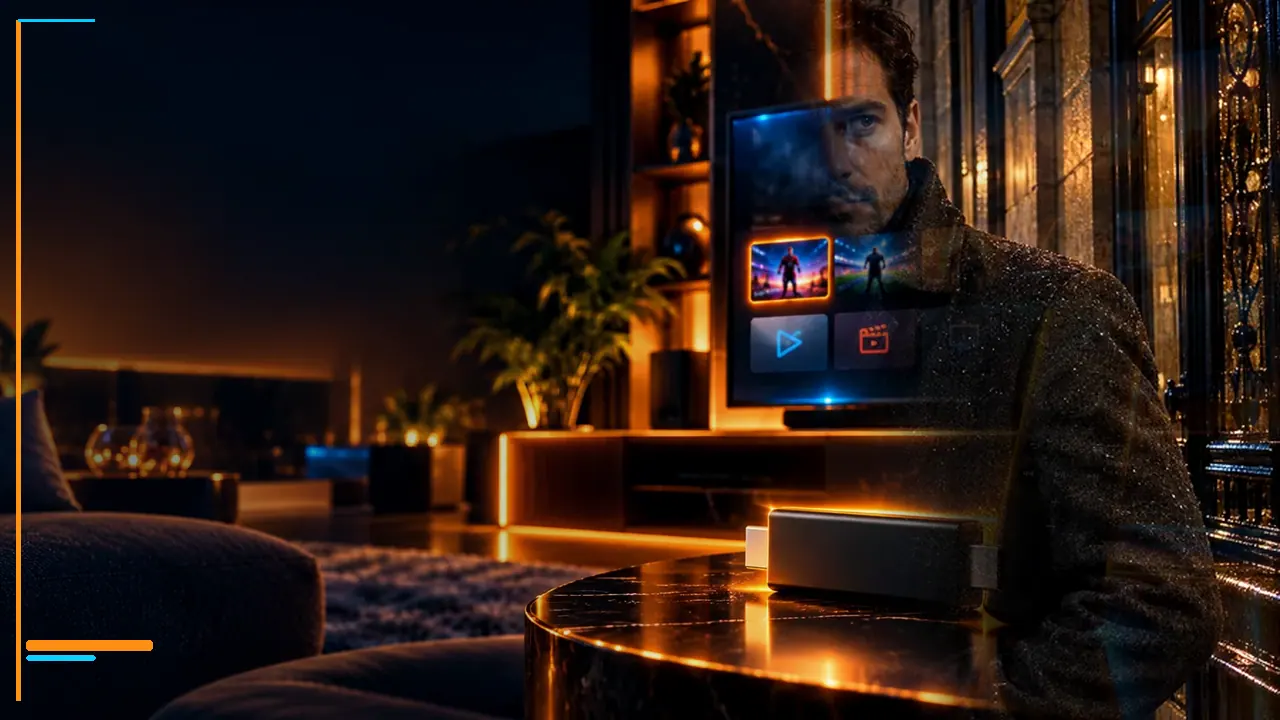
Ein Fire TV Stick ist ein eigenständiges Gerät am HDMI-Anschluss. Seine Apps werden in der Fire-OS-Umgebung verwaltet und nicht im normalen App-Store des Fernsehers. Überprüfen Sie zuerst Modell und Systemversion. Ein Player, der für die Bedienung mit TV-Fernbedienung gedacht ist, bietet meist eine bessere Oberfläche als eine reine Smartphone-App.
Stromversorgung und Netzwerk prüfen
Hinter dem Fernseher kann der WLAN-Empfang schlechter sein. Eine andere Position kann helfen, die Funkverbindung zu testen. Nutzen Sie die vorgesehene Stromversorgung; Neustarts oder App-Abstürze sind nicht automatisch Serverfehler.
Fügen Sie anschließend die M3U-URL oder die unterstützten Xtream-Zugangsdaten hinzu. Verwenden Sie KAPTAN IPTV als Listenname und prüfen Sie lange Adressen sorgfältig.
Nach der Installation aus einer vertrauenswürdigen Quelle wählen Sie Xtream Codes oder M3U gemäß Ihren Zugangsdaten. Xtream verwendet üblicherweise Serveradresse, Benutzername und Passwort. Als Listenname können Sie KAPTAN IPTV eintragen. Laden Sie keine unbekannten APK-Dateien wahllos herunter und geben Sie Anmeldedaten nicht in unbestätigte Programme ein.
Live-TV und Filme einzeln ausprobieren
Starten Sie einen Sender und danach einen VOD-Inhalt. Testen Sie Zurück-Taste, Pause und Senderliste. Zurückspulen bei Live-TV funktioniert nur mit einer dafür geeigneten Quelle und unterstützender App.
Beenden Sie den Stream auf einem anderen Gerät, bevor Sie testen. Das Abo erlaubt eine gleichzeitige Verbindung; parallele Wiedergabe kann die Fehlersuche verfälschen.
Hinter dem Fernseher kann die WLAN-Verbindung des Sticks beeinträchtigt sein. Eine geeignete HDMI-Verlängerung oder eine bessere Position in der Nähe des Routers kann helfen. Bei Fehlern zuerst Player-Version, dann Netzwerk und Zugang prüfen. Weitere Schritte stehen in der Einrichtungsübersicht und im Netzwerkratgeber.
Lizenzdaten und Supportangaben aufbewahren
Eine Player-Lizenz liefert kein Inhaltsabo. Halten Sie App-Version, Gerätebezeichnung und Fehlertext bereit. Für Deutschland beziehungsweise andere Länder außerhalb der Türkei ist das Global-Paket vorgesehen. Das Türkei-Paket funktioniert ausschließlich in der Türkei.
Fire TV unterwegs: Region beachten
Der Fire TV Stick ist leicht transportierbar, doch dadurch ändert sich die Nutzungsregion eines Türkei-Abos nicht. Planen Sie Auslandsnutzung mit dem passenden Global-Paket. Prüfen Sie am neuen WLAN, ob etwa ein Hotelnetz eine zusätzliche Anmeldung verlangt; dessen Zugangsbedingungen können vom Heimnetz abweichen. Gerät, Player-Lizenz und Inhaltskonto bleiben unterschiedliche Themen. Diese Trennung hilft, ein Reiseproblem richtig einzuordnen, statt sofort neue Zugangsdaten zu vermuten.
App öffnet sich, aber Video startet nicht
Prüfen Sie zunächst, ob das Konto eine Liste lädt. Eine leere Liste betrifft andere Prüfpunkte als sichtbare Sender ohne Videostart. Kontrollieren Sie Anmeldung, Methode, Stromversorgung und Anschlüsse. Schließen Sie unnötige Hintergrundprogramme. Bevor unbekannte Beschleuniger oder Playerpakete installiert werden, sind offizielle Updates und gezielte Vergleiche sinnvoller. Nennen Sie in der Anfrage den getesteten Sender und VOD-Inhalt sowie den genauen Fehler.
FAQ
Läuft dieselbe APK auf jedem Fire TV?
Nein. Betriebssystem und Modell müssen zur Anwendung passen.
Welche Angaben helfen dem Support?
Exaktes Modell, Softwareversion, App-Name, Nutzungsland und Fehlermeldung.